このページでは、地域みらい留学サイトを活用したオンライン説明会(オフラインも含む)を実施する際の注意点をまとめています。
1. 地域みらい留学サイトの利用方法について(ダッシュボード)
2024年4月24日に地域みらい留学公式サイトを全面リニューアルしました。2023年度まで使用していたダッシュボードは使用できなくなります。
現在のサイトおよびダッシュボードの利用方法については下記ページのマニュアルをご確認ください。
2. 個人情報について厳守いただく事項
地域みらい留学公式サイトを活用してオンライン・オフラインの学校説明会や個別相談会を実施していただく上で、厳守していただきたい事項をまとめています。必ずご確認ください。
| 個人情報の適切な管理について | 地域みらい留学公式サイトから取得できる個人情報の管理については、個人情報保護方針に定めています。各参画校においても、適切な管理を行うとともに、情報漏洩には十分注意をしてください。 |
| イベント予約者および参加者(会員)への連絡について | メールやお電話などをする場合は、会員に配慮を行い実施してください。(例:配信をしないでほしいと連絡がある場合は中止してください) また、一斉メールを送付する場合は、必ずBCCで送るようにしてください。(例:BCCメールについて) |
3. イベント設定時の注意点(7/5追記)
学校個別説明会実施時、「オンラインイベントへ参加できない」という事務局への問い合わせが非常に増えています。実際にあったエラー事例とともにご紹介するので、以下ご確認の上、イベントを設定してください。
| 実際にあったエラー事例 | 対応策 |
| Webサイトのマイページから途中入室し、Zoomは立ち上がったが、待機室にいる状態で入室ができず、イベントに参加できなかった。 | ①イベント設定時は少なくとも2名で運営するようにし、プレゼンをしない担当者が待機室に来た参加者の入室を許可してください。 ②イベント運営者を1名のみで運営する場合、イベント開始と同時に待機室設定を外してください。 |
| Webサイトのマイページから入室し、Zoomは立ち上がったが、パスコードがわからず、イベントに参加できなかった。 | ①Zoomの有料アカウントをお持ちであれば、パスコード入力が必要ないURLを発行するようにしてください。 ②7/7フェスinオンラインまでにWeb管理画面の機能改修を実施します。イベント設定ページでパスコードを入力でき、事前に予約者へパスコード情報をメールで送れる機能を実装予定です。 →実装完了しました。イベント作成時に、オンライン参加用のURLとともに「パスコード」を入力する欄ができたので、パスコードを必ず入力していただくようお願いします。(パスコード設定が無い場合は入力不要) |
| Google Meetでイベント設定をしていたが、参加者がマイページから入室しようとリンクを押すと、「404」というページが表示され、イベントに参加できなかった。 | Web管理画面のイベント設定ページ内でURLを設定するときに「https://」以降の情報しか入力されておらず、URLと認識できていませんでした。イベントURLを入力する場合は「https://」から始まるURLを入力してください。 |
| WEBサイトでイベントを設定したが、定員が「0ゼロ」のままになっており、申込が入らなかった。 | WEBサイトからの予約は、定員がいっぱいになると申込ボタンが押せなくなりますので、定員を多めに設定していただくようお願いします。 また、「0ゼロ」のままになっていないか必ずご確認ください。 |
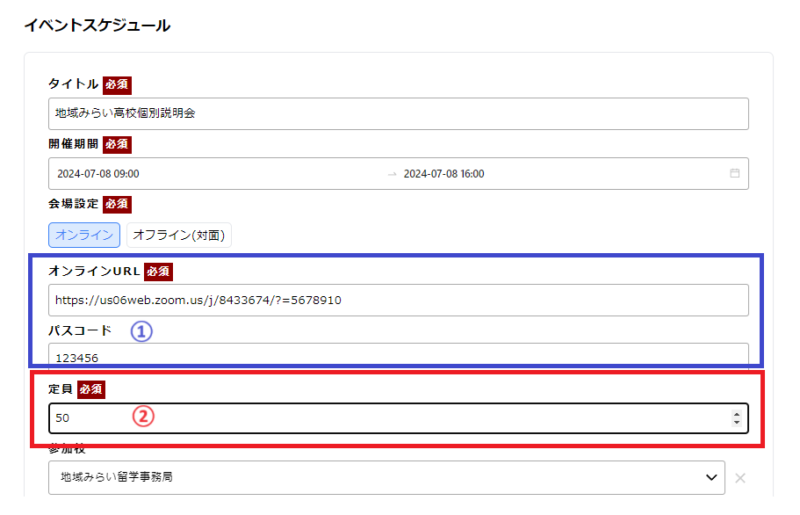
<イベント設定ページ>
①オンラインミーティング パスコード欄の追加
②オンライン・オフライン 定員の入力